sábado, 11 de octubre de 2014

Second Life

second life:
SECOND LIFE, un mundo virtual donde empleando un avatar podremos interactuar con otras personas en el mundo, así como participar en actividades que por medios físicos sería imposible realizar.
Es un metaverso(un entorno donde los seres humanos interactuan social y económicamente como iconos(avatares) a través de un soporte lógico en un ciberespacio que se actúa como una metáfora del mundo real,que puede ser como el mundo real,pero  no tiene por que ser igual.

Primero accedemos a la plataforma de SECOND LIFE:


Luego tenemos que elegir nuestro avatar 

Luego añadimos un nombre con el cual socializaremos:


Nos pedirán algunos datos más. Sobre todo para seguridad del usuario.

sábado, 27 de septiembre de 2014

ZOTERO

ZOTERO

El día de hoy aprendí a usar un complemento de Mozilla Firefox. Es muy útil para guardar información en forma de bibliografía o para citar documentos de los cuales no encontramos a veces la forma de citarlos en nuestros trabajos debido a que no sabemos extraer y estructurar la información.
Aquí les muestro la instalación de este complemento:
- Primero buscan "Zotero para Mozilla Firefox"


- Dan clic en la opción de ZOTERO PARA FIREFOX, de lo contrario tendrán que crearse una cuenta.


- Ahora realicemos una búsqueda de algún libro:

-Con clic derecho y en la opción de Zotero, podemos añadir los datos bibliográficos que posea el libro.


- Luego hacemos clic en un ícono de una "Z" que se muestra en la parte superior, al lado derecho de la barra de búsqueda y podremos abrir el complemento. Luego seleccionamos el libro y le pedimos obtener su información en forma de bibliografía.

- Podemos elegir el estilo, yo por ejemplo usaré Vancouver.


- Una vez que lo guardamos podemos abrir el archivo que se creó y nos mostrará lo siguiente.


Luego buscamos otros ítems como PDF, artículos, videos, y por ejemplo obtenemos esto:
LIBRO: SciELO M. Personalizados S. Principles of Virology. INT MICROBIOL. 2004;7(4)
ARTICULO: Revista Española de Salud Pública - Promocion de la salud: una antología [Internet]. [cited 2014 Sep 27]. Available from: http://www.scielosp.org/scielo.php?script=sci_arttext&pid=S1135-57271997000300010
VIDEO: Ayudantía BioCel: El citoesqueleto 1/3 (Microtúbulos) - YouTube [Internet]. [cited 2014 Sep 27]. Available from: https://www.youtube.com/watch?v=VM8U1SGoWe8
IMAGEN: Biologia.jpg (Imagen JPEG, 1175 × 820 píxeles) - Escalado (0 %) [Internet]. [citado 27 de septiembre de 2014]
PDF: González Ledesma L, others. Introducción al estudio de la Biología. 2012 [citado 27 de septiembre de 2014]; Recuperado a partir de: http://repository.uaeh.edu.mx/bitstream/handle/123456789/14109
AUDIO: La nota cientifica, la radiacion y el cancer | Radioteca, intercambio de audios y producciones radiofónicas [Internet]. [citado 27 de septiembre de 2014]. Recuperado a partir de: http://radioteca.net/audio/la-nota-cientifica-la-radiacion-y-el-cancer/


sábado, 13 de septiembre de 2014

universo google

1.- empezamos a explorar universo google ...
      abrimos Google Alertas con inscripción para 3 temas médicos de su interés.
      Los temas de mi interés son:


 Google Books 
 creamos nuestra biblioteca con 3 libros. Nombre su estantería.

Explorar en Internet sobre Google Maps 
2. Buscamos en Google Académico 3 artículos científicos sobre temas de su interés y 
guárdelos en su Biblioteca.


sábado, 28 de junio de 2014

Uso del MESH Browser

Objetivos:
tilizar MESH Browser en busca de información médica .
1.Buscar información la Base de datos MSEH sobre TRANSTORNOS DEL SUEÑO, y ubicar artículos en os que se cuente con la siguiente información: 
i. Diagnosis 
ii. Etiology 
iii. prevention and control 
iv. therap

a. Artículos de texto completo gratuito 
b. Publicaciones de los últimos 5 años 
c. Desorden encontrado en niños ancianos (más de 65 años)


primero seleccionamos pubmed:


seleccionamos MeSH


Luego buscamos transtornos de sueños.


luego buscamos los itms


luego buscamos en pubmed


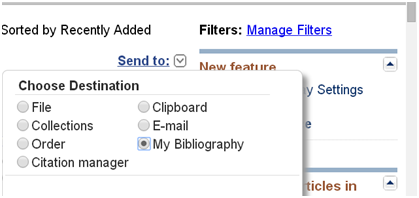
luego guardamos en nuestra bibliografia


domingo, 22 de junio de 2014

Uso de Mindomo

                 Mindomo, un paso más                en los mapas conceptuales


A menudo te insistimos en que para estudiar se necesitan poner en marcha métodos que faciliten la tarea y que mejoren la comprensión de lo que se quiere aprender. Una técnica que tradicionalmente es usada desde siempre para estudiar es el esquema, también el obtener las nociones elementales de cada materia mediante el subrayado, y con mayor uso en los últimos tiempos tenemos los mapas conceptuales, representaciones gráficas que destacan lospuntos principales de un concepto, relacionando entre sí los elementos comunes a este.
Si nunca te planteaste la utilidad de un mapa conceptual ahora es buen momento de que vayas practicando en su uso, así, llegado el momento, tendrás destreza en su realización y se convertirá en un paso imprescindible de tu método personal de estudio, como pueden serlo tomar apuntes o hacer fotocopias
La forma más común de realizar mapas conceptuales ha estado siempre en basarse en programas de suites ofimáticas, como word o Power Point, principalmente porque estas aplicaciones ya tienen incluidas determinadas formas y gráficos con los que puede trabajarse de manera más cómoda. Pero la tecnología se va adaptando a las necesidades de sus usuarios, y ya surgen en diferentes tipos de software con este cometido específico.
Uno bastante completo es Mindomo, una aplicación que se diferencia de otros por la posibilidad de incorporar en los trabajos de mapas conceptuales elementos multimedia como vídeo o música. Permite, además, que el resultado sea interactivo ya que pueden incluirse links o hipervínculos. A la hora de guardar o exportar el trabajo podrás hacerlo como imagen o documento en .pdf 

viernes, 6 de junio de 2014

PASOS PARA CREAR TABLAS DE CONTENIDO ,DE IMÁGENES Y TABLAS


 PASOS PARA CREAR TABLAS DE CONTENIDO ,DE IMÁGENES Y TABLAS:

Primero creamos nuestro documento.

Segundo  numeramos los títulos y subtítulos de acuerdo al formato de número que deseemo

Tercero alineamos el texto de acuerdo a la numeración que le hayamos dado .

Cuarto creamos estilos para los títulos y subtítulos

Quinto creamos la tabla de contenidos

 Sexto creamos la tabla de ilustraciones

Séptimo creamos un indice de tabla si es que hubiera en nuestro documento

finalmente guardamos nuestro documento y lo bubimos al scribd y luego al blog.


sábado, 24 de mayo de 2014

USO DE SCRIBD


Pasos para poder subir un archivo pdf a scribd:

1.- primero convierto tu archivo doc a pdf 


2.-entras a la pagina scribd y te creas una cuenta o entras desde tu facebook


3.-subes el archivo convertido 


4.-te ubicas al final  de  tu pdf subido y das clic e embed o insertar y copias el código 


5.- te aparecerà

sábado, 3 de mayo de 2014

Matematica medica

Bienvenidos a Matematica

En el siguiente curso, aprenderemos las matemáticas aplicadas a la medicina, apoyando a nuestro saberes previos

Lenguaje

Bienvenidos a lenguje

En este curso, aprenderemos los diferentes usos de nuestro lenguaje para comprender  mejor los términos médicos en nuestra carrera

Quìmica mèdica

Bienvenidos a quimica medica

La base de nuestra carrera es la química, sin ella no podremos avanzar en nuestro desarrollo con futuros médicos.

Procedimientos bàsicos para medicina

Procedimientos básicos en medicina

En este curso aprenderemos los conceptos básicos, y las técnicas básicas de primeros auxilios en los casos cotidianos en la vida


Uso de google drive

oogle Drive es un servicio de alojamiento de archivos. Fue introducido por Google el 24 de abril de 2012. Google Drive es un reemplazo de Google Docs que ha cambiado su dirección de enlace de docs.google.com por drive.google.com entre otras cualidades. Cada usuario cuenta con 15 gigabytes de espacio gratuito para almacenar sus archivos, ampliables mediante pago. Es accesible por su página web desde ordenadores y dispone de aplicaciones para iOS y Android que permiten editar documentos y hojas de cálculo.

Con el lanzamiento de Google Drive, Google ha aumentado el espacio de almacenamiento de Gmail a 15 GB.

 USO DE GOOGLE DRIVE
 
  1. INGRESA A GOOGLE DRIVE : Ingresa a la página web de Google Drive con tu cuenta de Google. Si no tienes una cuenta de Google, puedes crear una de forma gratuita. Google Drive te permitirá almacenar archivos en la nube, así como también crear documentos y formularios a través de su interfaz web.


  2. AÑADE ARCHIVOS A LA UNIDAD : Hay dos maneras de agregar archivos a la unidad: puedes crear documentos de Google Drive o puedes subir los archivos desde tu computadora. Para crear un archivo nuevo, haz clic en el botón "CREAR". Para subir un archivo, haz clic en el botón “CARGAR” (la flecha hacia arriba) que está junto a "CREAR".
  3. CAMBIA LA FORMA EN QUE SE MUESTREN LOS ARCHIVOS : Puedes elegir mostrar los archivos con íconos grandes ("Cuadrícula") o como una lista ("Lista"). El modo "Lista" muestra de un vistazo el propietario del documento y cuándo fue la última vez que se lo modificó. El modo "Cuadrícula" muestra cada archivo como una vista previa de su primera página. Puedes cambiar el modo haciendo clic en los botones que están junto al ícono de engranaje, en la esquina superior derecha de la página.
  4. USA LA BARRA DE NAVEGACIÓN DEL LADO IZQUIERDO PARA NAVEGAR POR LOS ARCHIOS : “Mi unidad” es el lugar donde se almacenan todos los archivos y carpetas subidas. “Compartidos conmigo” son los documentos y archivos que otros usuarios de Drive comparten contigo. “Destacados con estrella” son los archivos que marcaste como importantes, y los archivos “Recientes” son los que editaste más recientemente.
     
    • Puedes arrastrar y soltar archivos y carpetas en toda tu unidad para organizarlos según tu criterio.
      • Haz clic en las casillas para seleccionar múltiples archivos y carpetas. Luego, puedes realizar acciones con esos archivos haciendo clic en los botones que están en la parte superior de la página. Si utilizas la vista de íconos grandes, la casilla aparece cuando pasas el mouse sobre el documento. Puedes encontrar más opciones en el menú “Más”.
        • Haz clic en el ícono Carpeta con un signo “+” para crear una carpeta nueva en tu unidad. Puedes crear carpetas dentro de otras para organizar los archivos.
        • 5. BUSCA ARCHIVOS :  Puedes buscar documentos y carpetas en todo Google Drive usando la barra de búsqueda de la parte superior de la página. Google Drive buscará a través de los nombres, contenidos y propietarios y si encuentra un archivo con el término exacto en el título, este aparecerá debajo de la barra de búsqueda a medida que escribes, así podrás seleccionarlo rápidamente.

sábado, 26 de abril de 2014

La búsqueda con PubMed Advanced Search Builder aporta el valor añadido de poder. La opción de búsqueda avanzada está disponible en todo momento. La encontraremos siempre bajo la barra de opciones de búsqueda, ya sea en la página principal de PubMed o en la página de presentación de resultados. 

La búsqueda avanzada nos sirve para conseguir resultados concretos y pocos, con lo cual tenemos mas posibilidad de conseguir lo que queramos sin el "ruido" de la búsqueda y sin tener que aprender los conectores.

La primera búsqueda fue la siguiente:


La segunda búsqueda fue: